Safariで大きなファイルをダウンロード中スリープしてしまい、ダウンロードが途中で止まったままになってしまった、なんて経験は無いですか?
レジュームの効くサイトならまだ良いのですが、そうでなければ、最初からやり直しです。
Macには、一定時間操作をしないと、スリープ状態になり、電力の無駄遣いを防いでくれる機能がそなわってるんですが、これが、時として徒になってしまう場合もあるんですね。
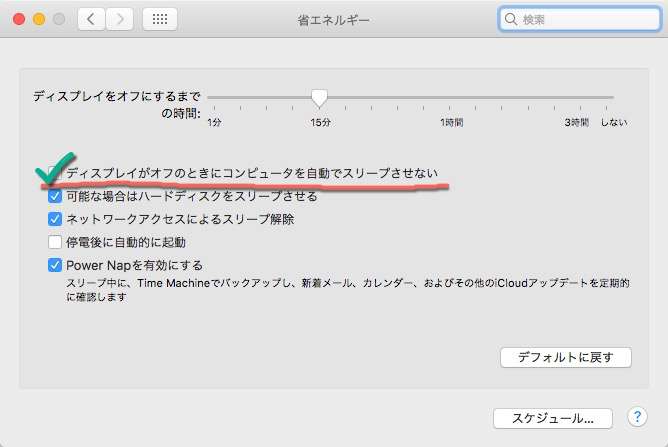
環境設定の「省エネルギー」で、スリープしない設定にしても良いのですが、常にこの状態というのも地球環境に悪いし、かと言って、必要な時毎に設定するのも面倒ですよね。
こんな不便を解消してくれるのが、「Amphetamine(アンフェタミン)」です。
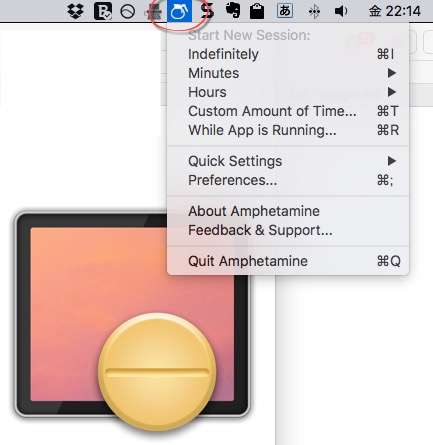
「Amphetamine」を起動しておけば、メニューバー・アイコンから簡単にスリープを制御出来ます。
制御の方法として、次の3つの方法があります。
1.手動で開始&停止
2.スリープしない時間を指定する
3.指定したアプリが起動している間はスリープしない
基本形は、この3つなんですが、「Preferences」を使って、もっと複雑な制御方法を設定することも出来ます。
1.手動で開始&停止
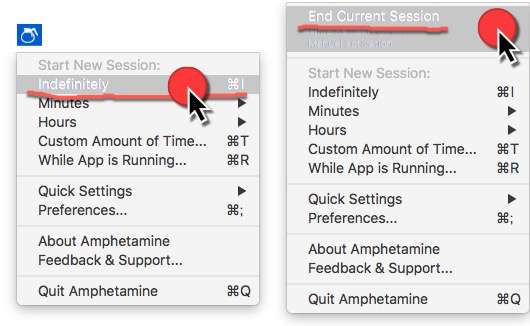
「Indefinitely」のクリックで、時間無制限のスリープ防止機能が始動します。
停止するには、「End Current Session」をクリックします。
2.時間指定
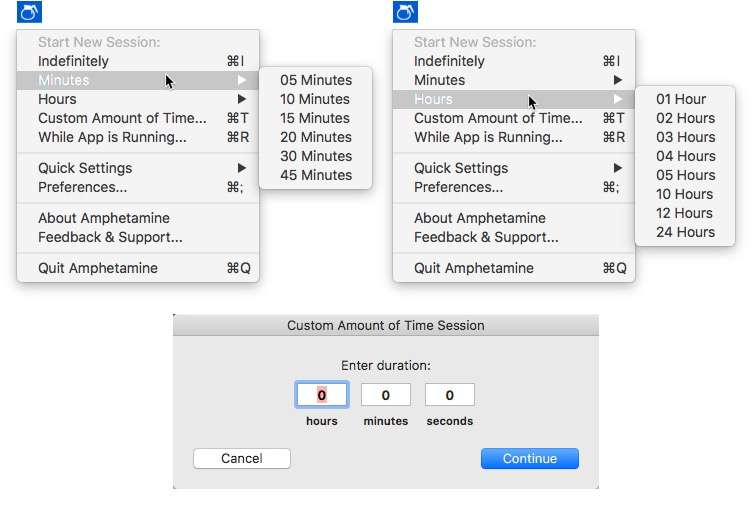
メニューから時間を選択するほかに、「Custom Amount of Time…」で、任意の時間を指定出来ます。
時間指定の場合、自動的に機能が停止されますが、手動で停止することも可能です。
3.アプリを指定
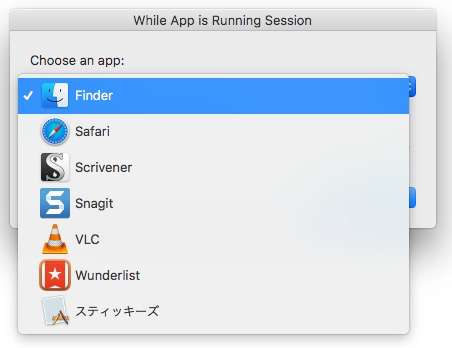
メニューで、「While App is Running…」をクリックすると、アプリを指定するウィンドーが開きます。
このリストには、現在起動中のアプリが表示されるので、指定したいアプリを最初に起動しておく必要があります。
ここで指定したアプリが起動している間、スリープしないようになります。
Preferencesをマスターして、Amphetamineをもっと使いこなそう!
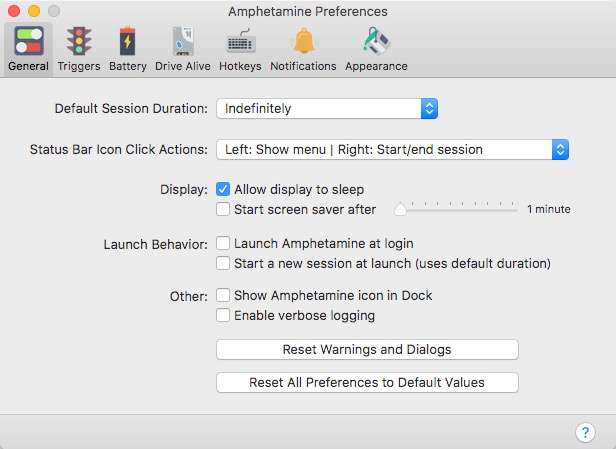
「Amphetamine」ではメニューを開かなくても、アイコンクリックだけで開始することも出来ますが、その時の方法を「Default Session Duration」で指定します。
デフォルトでは、右クリックで開始・停止ですが、「Status Bar Icon Click Action」で右左を入れ替えることが出来ます。
Triggerタブでは、自動的に起動する「起動スイッチ」を指定できます。
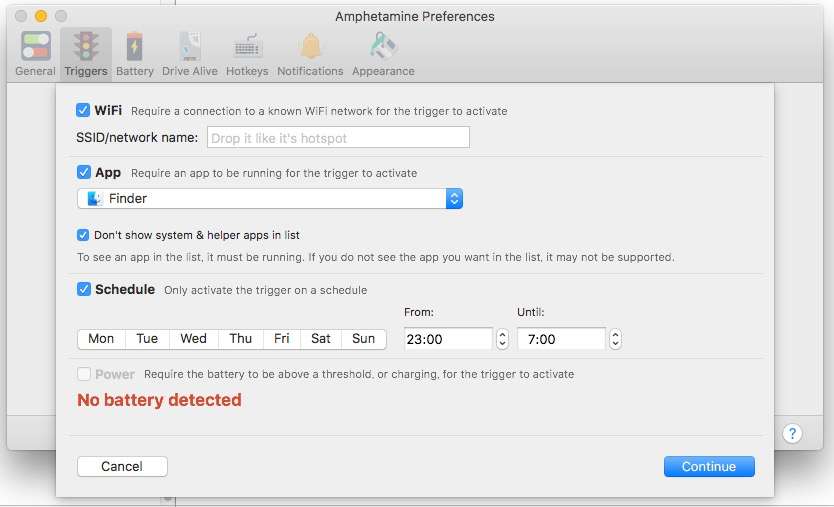
1.特定のネットワークにつながった時
2.特定のアプリを起動した時
3.起動するスケジュールを指定
ノートタイプでは、バッテリーの状態を条件に加えることも出来ます。
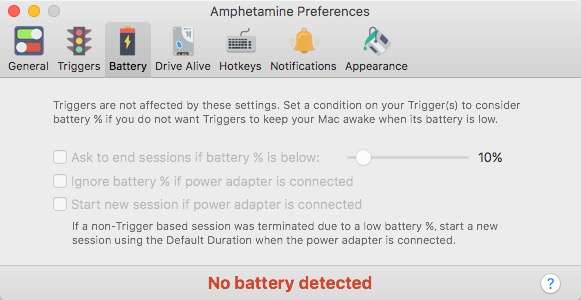
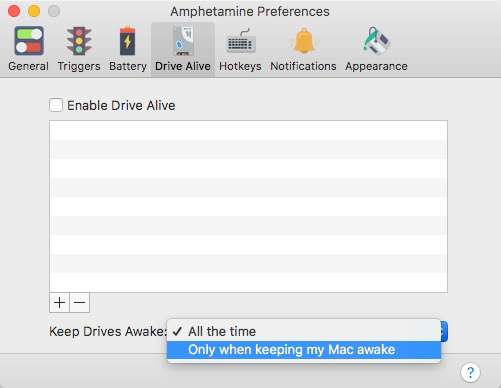
「Drive Alive」では、外付けハードディスクのスリープ状態を制御できます。
Quick Setting
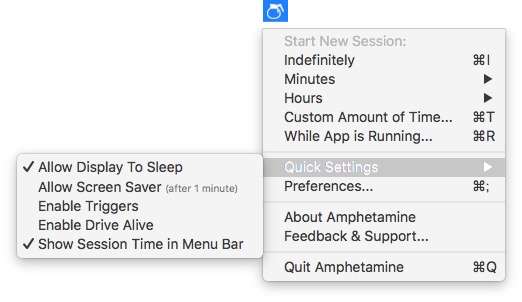
「Preferences」の各設定は、この「Quick Setting」から、「オン&オフ」できます。
「Amphetamine」では、非常に細かくMacのスリープを制御できます。
「何で、こんな時にスリープするんだよ!」
と言う経験がおありの方は、ぜひ、お試しください。


コメント